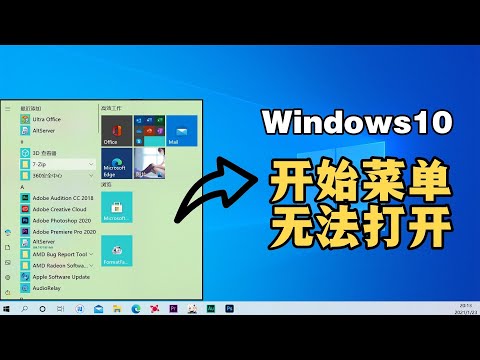
Windows 11 解决方案 中的开始菜单不起作用错误
本文提供了多種方法來修復「開始」功能表在Windows11中無法運作時的問題。如果您已嘗試了所有方法但仍遇到問題,則可能表示存在更嚴重的問題,例如硬體問題。,然後鼠標右擊開始菜單,打開設備管理器,結束所有非Microsoft的進程。(無法結束的先卸載掉)看下是否恢...。參考影片的文章的如下:
本文提供了多種方法來修復「開始」功能表在Windows11中無法運作時的問題。如果您已嘗試了所有方法但仍遇到問題,則可能表示存在更嚴重的問題,例如硬體問題。,然後鼠標右擊開始菜單,打開設備管理器,結束所有非Microsoft的進程。(無法結束的先卸載掉)看下是否恢...。參考影片的文章的如下:
本文提供了多種方法來修復「開始」功能表在Windows11中無法運作時的問題。如果您已嘗試了所有方法但仍遇到問題,則可能表示存在更嚴重的問題,例如硬體問題。,然後鼠標右擊開始菜單,打開設備管理器,結束所有非Microsoft的進程。(無法結束的先卸載掉)看下是否恢復正常。若是恢復正常的話,可以逐個打開日常使用的軟件等,看下是否某個導致的異常。若是有任何疑問,請點擊我回復下面的“回復”按鈕進行回復。註意...

很多人剛剛轉換到Windows10的時候,有很多很多的不習慣,都希望可以恢復到傳統的Windows開始選單,這樣使用習慣才不會改變太多,StartMenu8這款工具之前有免費版,不過後續版本都是付費版了,說真的無法免費使用...

很多人都非常的不愛Windows8/10,因為在習慣上可能改變太大,已經突破了大家所習慣的桌面系統,但我覺得其實差別沒有很大,因為現在大家都只用瀏覽器居多,就算是常用的軟體也與系統操作不相干,而真正的障礙可...

Windows11的升級是必要,不管是新功能或是安全性等等,升級之後若是對介面有不習慣的地方,那麼推薦使用 StartAllBack來返回以前所習慣的Windows開始選單與桌面樣式吧!到底有那些實用的好功能呢?幾下替大家整...

收藏了那麼多的綠色軟體,隨身碟裡面也放了不少,隨身碟裡的軟體就像ProgramFile資料夾一樣,那麼也該有個方便的開始選單,這樣子開起隨身碟裡的免安裝軟體才方便啊!當你把隨身碟插在別人電腦時,別人應該也會...